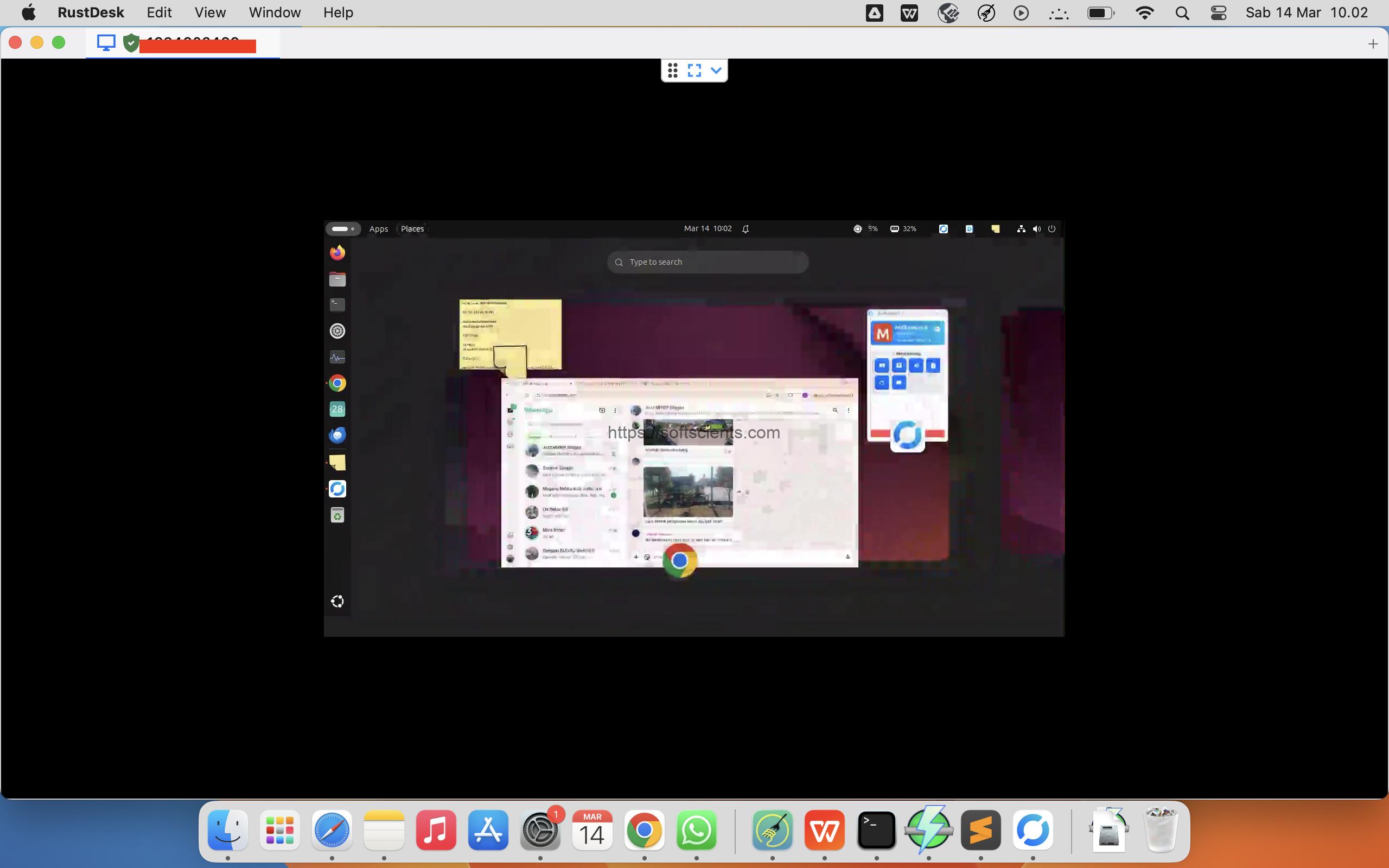
Ceritanya ketika saya membutuhkan akses ke aplikasi berbasis GUI di PC Ubuntu dirumah. Biasanya pakai xrdp saja sudah cukup, namun ternyata cukup ribet. Akhirnya saya menemukan rustdesk yang bisa diinstal via terminal sekaligus setting nya juga lho!
Berikut tutorial lengkap install RustDesk via terminal, menjalankan service, serta mengatur ID dan password di Linux (Ubuntu / Debian / turunannya). Tutorial ini cocok untuk mesin server atau PC yang ingin diakses remote.
wget https://github.com/rustdesk/rustdesk/releases/latest/download/rustdesk.deb
sudo apt install ./rustdesk.deb
Jika ada dependency error:
sudo apt --fix-broken install
Jadikan Service
Contents
Agar RustDesk aktif terus walau tanpa GUI, jalankan service saja
sudo systemctl enable rustdesk
sudo systemctl start rustdesk
Buat cek
sudo systemctl status rustdesk
hasilnya
● rustdesk.service - RustDesk
     Loaded: loaded (/usr/lib/systemd/system/rustdesk.service; enabled; preset: enabled)
     Active: active (running) since Fri 2026-03-13 22:59:30 WIB; 10h ago
   Main PID: 2115 (rustdesk)
      Tasks: 42 (limit: 13778)
     Memory: 137.7M (peak: 166.7M)
        CPU: 59min 25.881s
     CGroup: /system.slice/rustdesk.service
             ├─  2115 /usr/bin/rustdesk --service
             ├─335627 sudo -E XDG_RUNTIME_DIR=/run/user/1001 -u pamungkas /usr/share/rustdesk/rustdesk --server
             ├─335628 /usr/share/rustdesk/rustdesk --server
             └─335635 /usr/share/rustdesk/rustdesk --tray
Menjalankan RustDesk dari Terminal
Untuk melihat ID perangkat (pakai user biasa jangan root):
rustdesk --get-id
Contoh output:
77145869
Itu adalah RustDesk ID yang dipakai untuk koneksi.
Untuk melihat password sementara:
rustdesk --get-passwordAtau menggunakan Password permanen
rustdesk --password yourpassword
misalkan
rustdesk --password MyRustDesk123
Bila Ada Error
Error cannot open display. Jika muncul: Gtk-WARNING: cannot open display. Berarti server tidak punya GUI. Solusi nya jalankan model headless
rustdesk --service
kalian bisa install virtual display
sudo apt install xvfb -y
kemudian jalankan perintah
Xvfb :0 -screen 0 1920x1080x24 &
kemudian install desktop environment
sudo apt install xfce4 -y
jalankan perintah
startxfce4 &
habis itu restart
sudo systemctl restart rustdesk
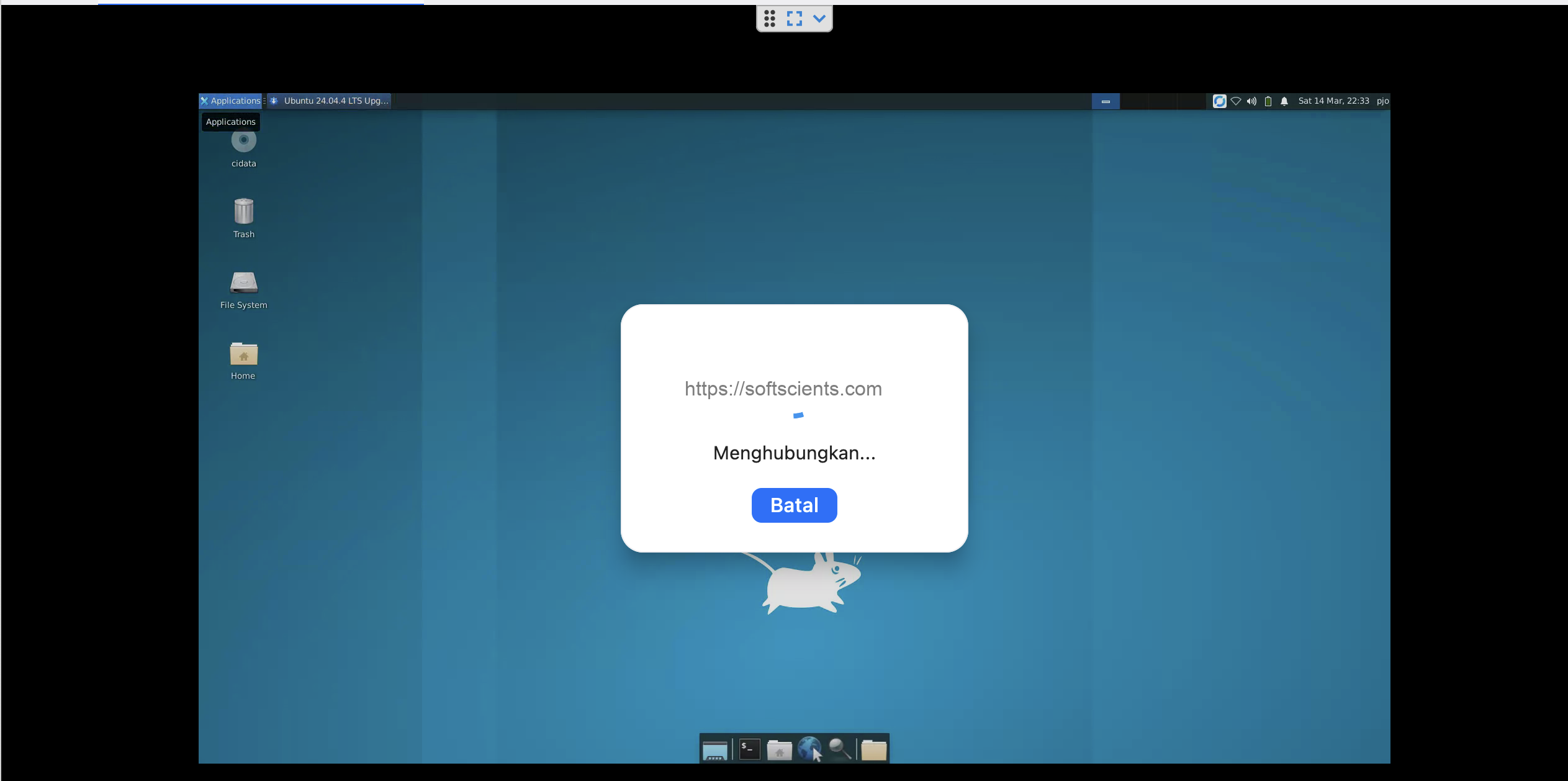
Berikut ketika akses VPS
Berikut ketika saya menggunakan mac untuk akses PC ubuntu dirumah