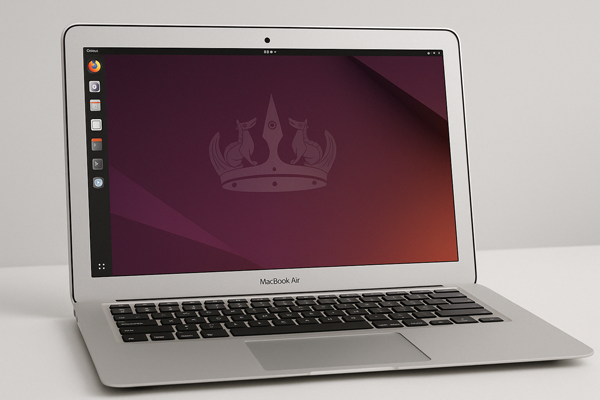

Saya mempunyai macbook intel pro 2019 ingin mencoba pakai Ubuntu 24.04 dengan pertimbangan merupakan desktop dengan dukungan driver paling banyak dan stabil. Adapun rincian hardware sebagai berikut:
- Hardware Information:
– **Hardware Model:** Apple Inc. MacBookPro14,1
– **Memory:** 8.0 GiB
– **Processor:** Intel® Core™ i5-7360U × 4
– **Graphics:** Intel® Iris® Plus Graphics 640 (Kaby Lake GT3e) (KBL GT3)
– **Disk Capacity:** 251.0 GB - ## Software Information:
– **Firmware Version:** 529.140.2.0.0
– **OS Name:** Ubuntu 24.04.4 LTS
– **OS Build:** (null)
– **OS Type:** 64-bit
– **GNOME Version:** 46
– **Windowing System:** Wayland
– **Kernel Version:** Linux 6.8.0-107-generic
Untuk tampilan screenfetch sebagai berikut
macbookpro@macbookpro-MacBookPro14-1:~$ screenfetch
                          ./+o+-       macbookpro@macbookpro-MacBookPro14-1
                  yyyyy- -yyyyyy+      OS: Ubuntu 24.04 noble
               ://+//////-yyyyyyo      Kernel: x86_64 Linux 6.8.0-107-generic
           .++ .:/++++++/-.+sss/`      Uptime: 4h 7m
         .:++o:  /++++++++/:--:/-      Packages: 1697
        o:+o+:++.`..```.-/oo+++++/     Shell: bash 5.2.21
       .:+o:+o/.          `+sssoo+/    Resolution: 1464x915
  .++/+:+oo+o:`             /sssooo.   DE: GNOME 46.7
 /+++//+:`oo+o               /::--:.   WM: Mutter
 \+/+o+++`o++o               ++////.   WM Theme: Adwaita
  .++.o+++oo+:`             /dddhhh.   GTK Theme: Yaru [GTK2/3]
       .+.o+oo:.          `oddhhhh+    Icon Theme: Yaru
        \+.++o+o``-````.:ohdhhhhh+     Font: Ubuntu Sans 11
         `:o+++ `ohhhhhhhhyo++os:      Disk: 17G / 230G (8%)
           .o:`.syhhhhhhh/.oo++o`      CPU: Intel Core i5-7360U @ 4x 3.6GHz [60.0°C]
               /osyyyyyyo++ooo+++/     GPU: Intel Corporation Iris Plus Graphics 640 (rev 06)
                   ````` +oo+++o\:     RAM: 3522MiB / 7806MiB
                          `oo++.
Semuanya berjalan lancar mulai dari fungsi kecerahan layar, volume, wifi, backlight keyboard. Semua tombol berfungsi.
Speaker tidak keluar suaranya
Contents
Namun untuk volumenya tidak mengeluarkan sama sekali!. Setelah saya cari sana-sini, solusinya menggunakan repo terbaru
git clone https://github.com/egorenar/snd-hda-codec-cs8409.git
cd snd-hda-codec-cs8409
lanjut install
make
sudo make install
habis itu reload driver
sudo modprobe -r snd_hda_intel
sudo modprobe snd_hda_intel
cek apakah sudah bunyi atau belum
speaker-test -c 2
kalau belum bunyi edit berikut
sudo nano /etc/modprobe.d/macbook.conf
isi dengan berikut
options snd-hda-intel model=mbp2019
jangan lupa simpan (CTRL + X) dan lakukan update
sudo update-initramfs -u
sudo reboot
Bluetooth tidak aktif
Terus kendala lainnya adalah bluetooth tidak mau on! Ini belum nemu caranya. Masalah Bluetooth yang kadang bisa dan kadang tidak pada Ubuntu di MacBook umumnya disebabkan oleh driver Wi-Fi/Bluetooth Broadcom yang kurang stabil di Linux, masalah manajemen daya, atau konflik layanan sistem.
Kalian harus hati-hati otak atik bluetooth, karena biasanya menyatu dengan driver Wifi, jika bermasalah, maka wifi nya malah tidak bekerja alias driver not found!
Solusi sementara, bawa adapter bluetooth sendiri pakai USB, langsung bisa nyala kok
Driver Mouse dan Track pad aman dan lancar
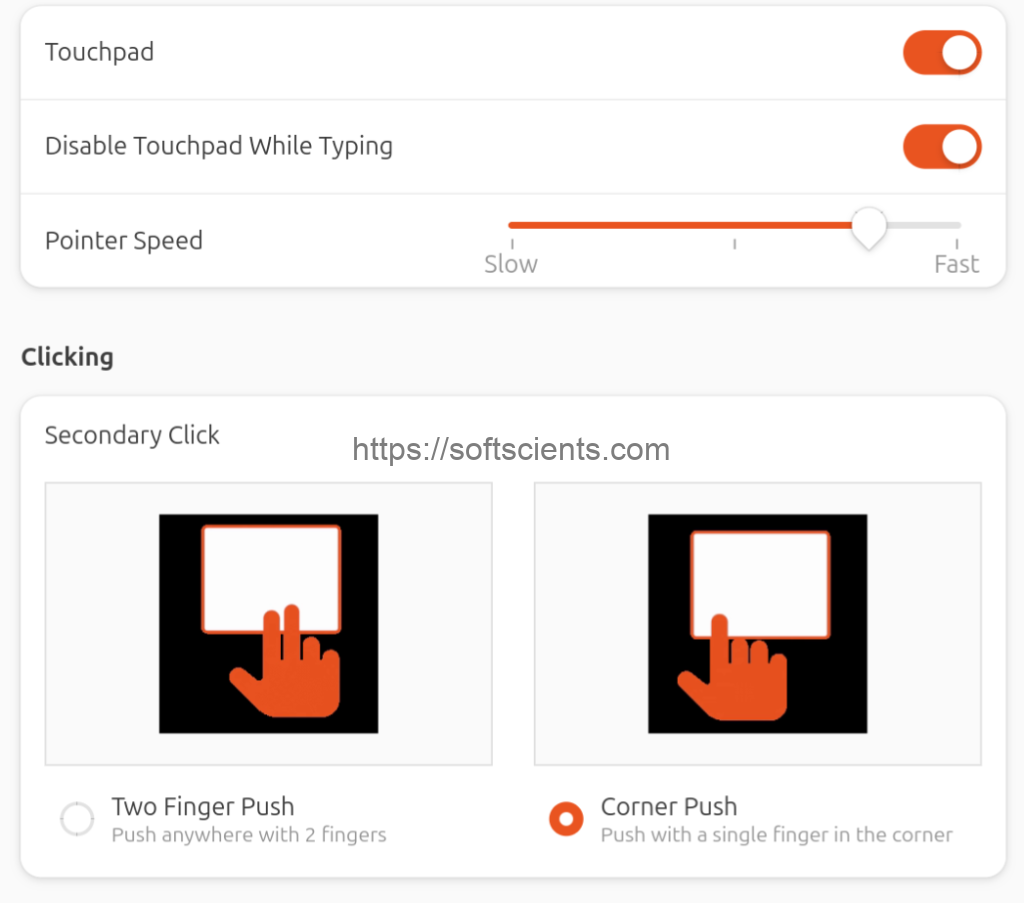
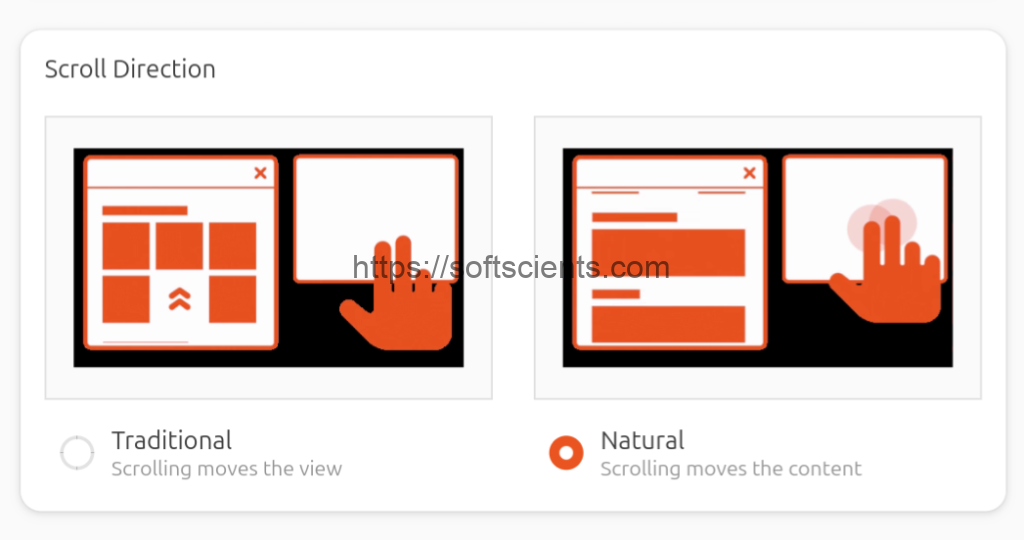
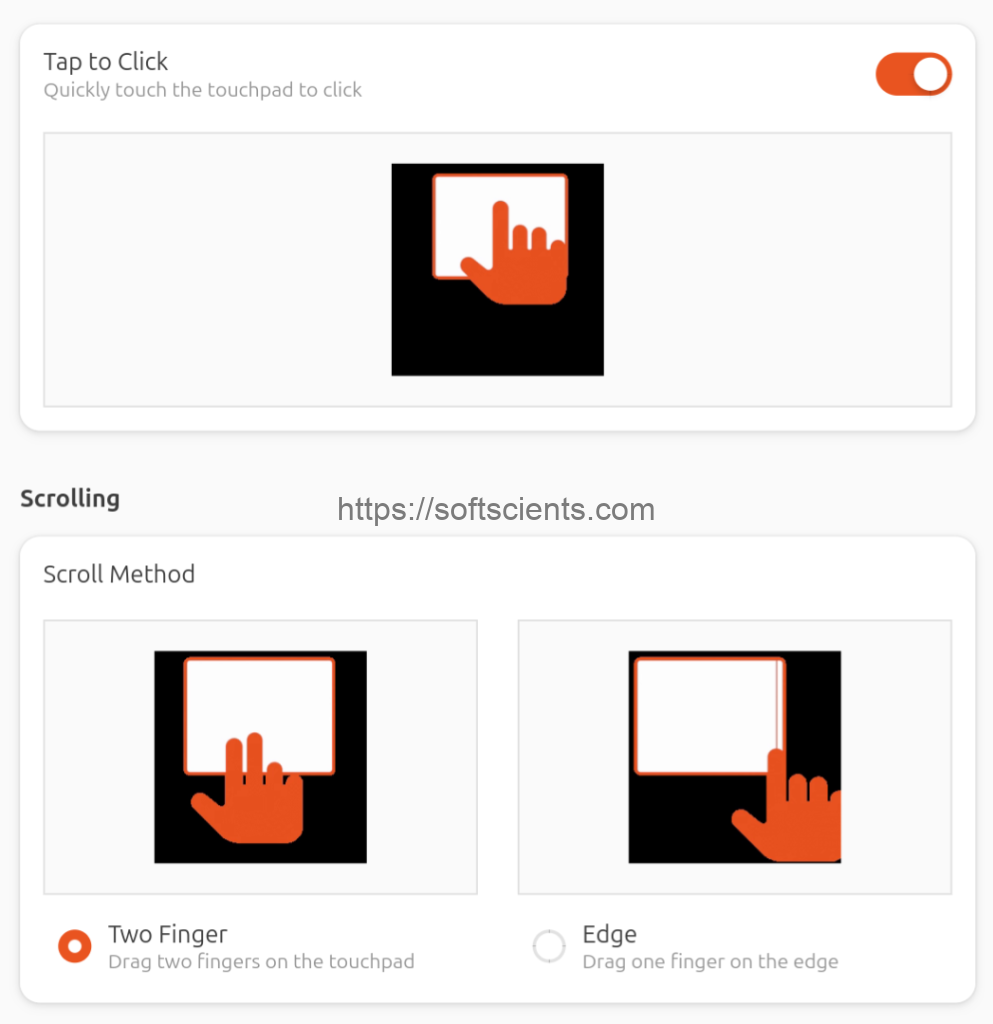
Untuk mouse aman lancar jaya, sedangkan untuk trackpad juga aman! dengan pengaturan ukuran display
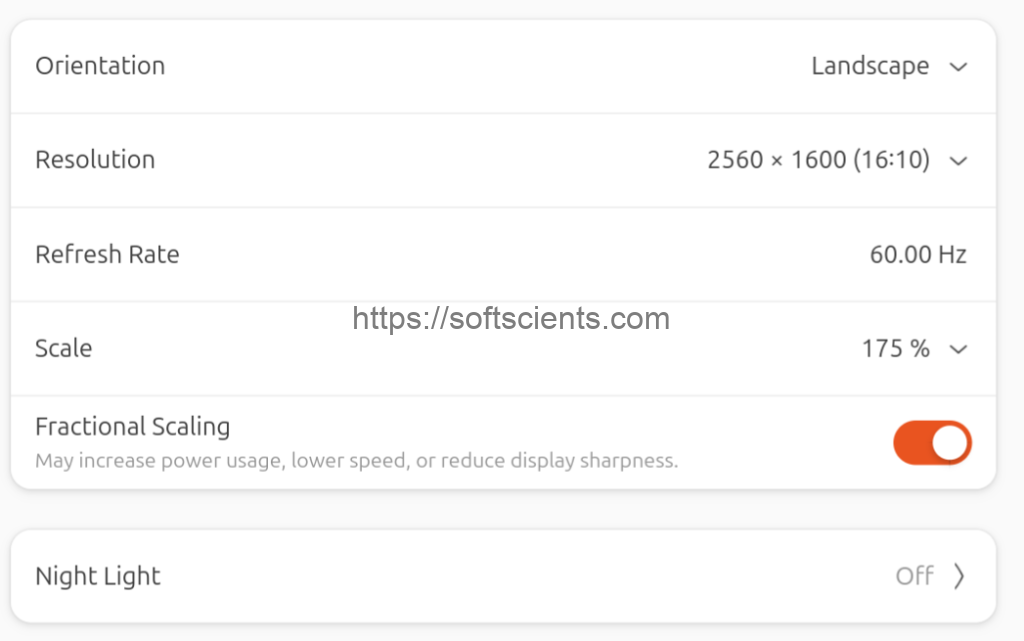
Sudah cocok dengan pengaturan mouse seperti berikut
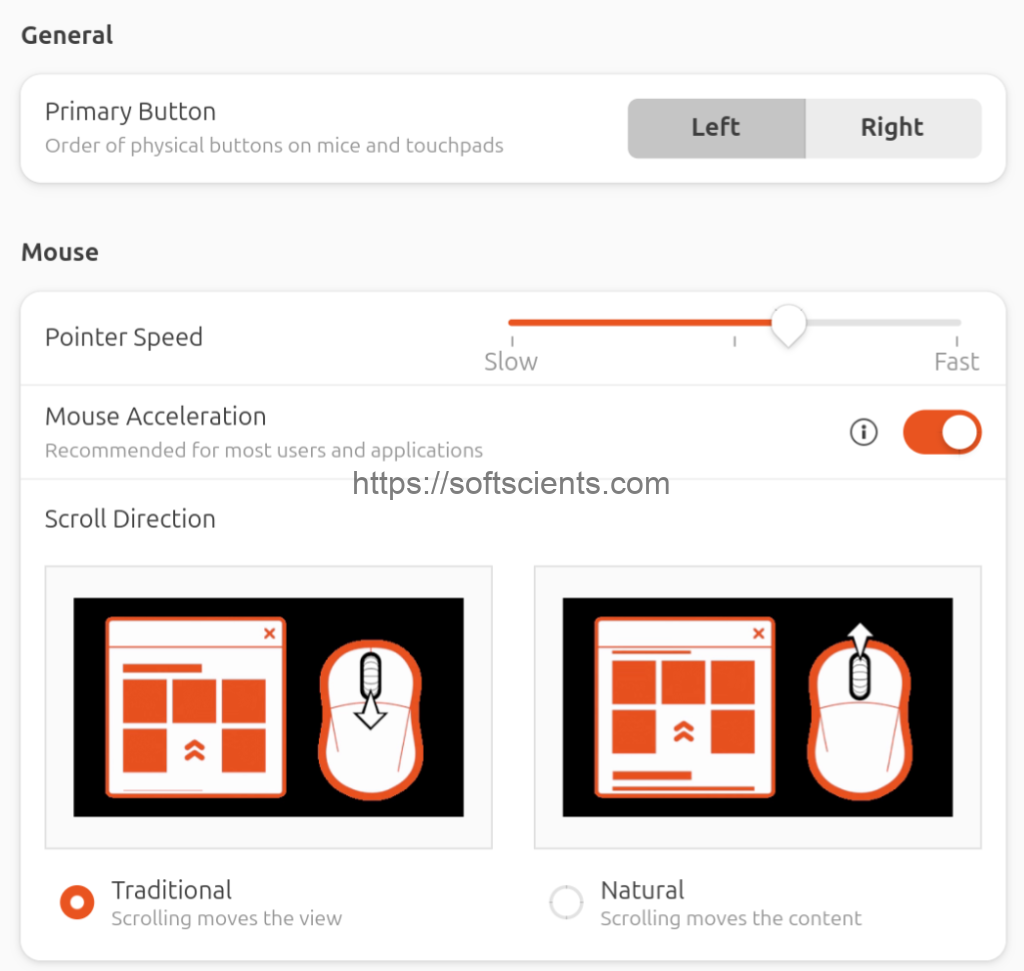
Sedangkan untuk pengaturan trackpad sangat cocok sekali seperti berikut
Pointer suka loncat sendiri
Tapi ada sedikit yang mengganggu yaitu pointer suka loncat sendiri ketika buat mengetik. Ini menarik padahal ketika saya menggunakan macOS hampir tidak pernah secara tidak sengaja pointer loncat. Bisa kita aktifkan Fitur “disable touchpad while typing” di Ubuntu berfungsi untuk menonaktifkan touchpad secara otomatis saat Anda mengetik guna mencegah kursor melompat atau klik tidak disengaja akibat telapak tangan menyentuh touchpad. Ini sangat berguna untuk meningkatkan kenyamanan dan produktivitas, terutama saat menggunakan mouse eksternal atau mengetik dokumen panjang.
Tombol Fn
Secara Default untuk mengubah kecerahan display menggunakan tombol F1 dan F2 tanpa perlu pencet Fn. Nah saya yang terbiasa pakai excel dan rename file langsung pencet F2 tanpa perlu Fn akan kerepotan sekali. Saya butuh pengaturan kecerahan layar harus menggunakan kombinasi F1 dan Fn.
Saya sudah edit seperti
sudo nano /etc/modprobe.d/hid_apple.conf
kemudian tambahkan kode perintah
options hid_apple fnmode=2
terus update grub
sudo update-initramfs -u
Dengan cara tersebut diatas, tidak berhasil!
Jika fnmode sudah diatur ke 2 tapi kombinasi Fn + F1/F2 tetap tidak merespons, masalahnya kemungkinan besar bukan pada tombolnya, melainkan pada driver backlight (pengendali lampu layar) Ubuntu yang tidak mengenali hardware MacBook. Maka harus edit grub nya.
sudo nano /etc/default/grub
- Cari baris yang bertuliskan:
GRUB_CMDLINE_LINUX_DEFAULT="quiet splash" - Ubah menjadi (tambahkan parameter backlight):
GRUB_CMDLINE_LINUX_DEFAULT="quiet splash acpi_backlight=vendor"
(Jikavendortidak berhasil nanti, Anda bisa mencobanya denganvideoataunative).
Simpan perubahan dan update grub
sudo update-grub
lanjutkan reboot
hem…. tapi tetap saja tidak ada perubahan, namun lebih baik dengan pengaturan diatas, karena ketika pencet Fn + F2 tidak ada efek perubahan kecerahan layar lagi tapi langsung bisa rename file / edit cell di excel
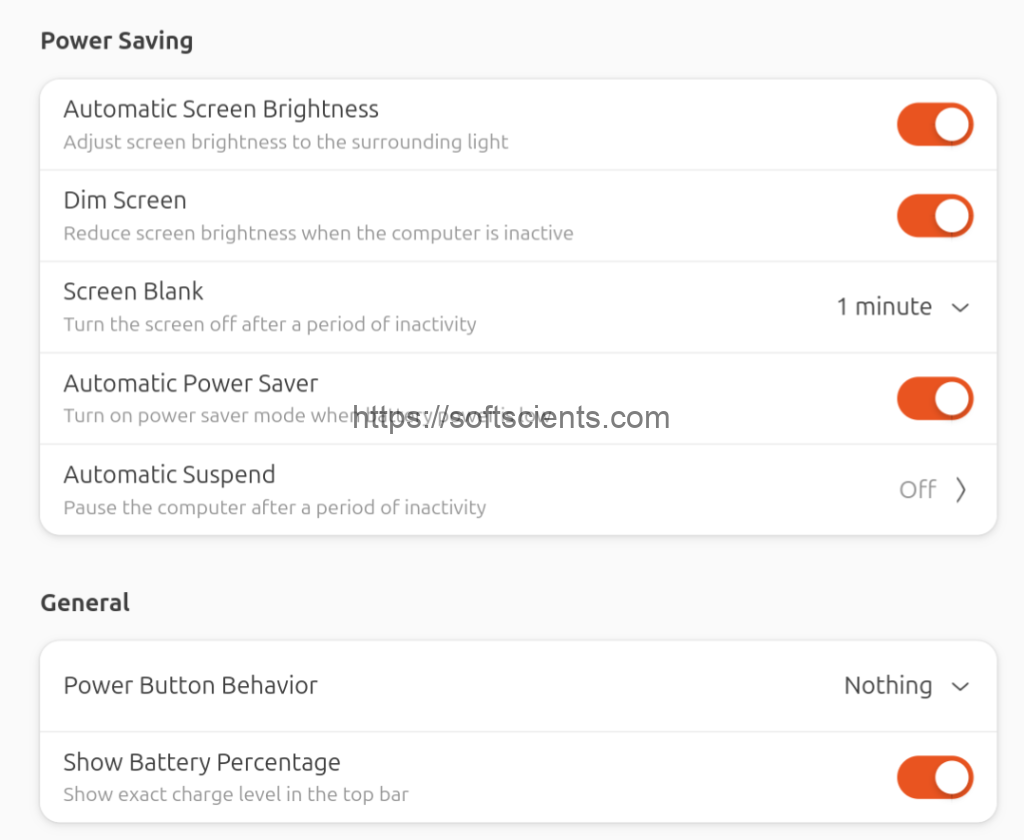
Suspend malah Shutdown
Nah ini yang belum ketemu, di MacOS ketika nutup layar maka akan masuk kondisi sleep. Lha ini ditutup layarnya malah shutdown. Jadi terpaksa diatur sebagai berikut